Domain nabd.de kaufen?
Wir ziehen mit dem Projekt
nabd.de um.
Sind Sie am Kauf der Domain
nabd.de interessiert?
domain@kv-gmbh.de · 0541-91531010
Domain nabd.de kaufen?
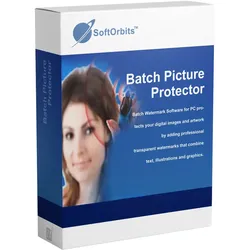
Batch Picture Protector
Beste Batch-Wasserzeichen-Software für Windows PC Wie man Fotos urheberrechtlich schützen kann Sie können Ihre Fotos schützen, indem Sie dieses Programm als Urheberrechtsgenerator verwenden. Sie können Ihre Bilder urheberrechtlich schützen, indem Sie ein Wasserzeichen erstellen und es als Copyright-Signatur für Ihre Fotos platzieren. Sie können die Batch-Wasserzeichensoftware sogar als Foto-Signatur-Logo-Maker verwenden, um ein Wasserzeichen zum Schutz Ihrer Fotos zu erstellen. Wie man ein Wasserzeichen mit Batch Watermark Software erstellt Wenn Sie Batch Picture Protector verwenden, können Sie mit der besten Wasserzeichen-Software Text, Logos, Markennamen und Copyright-Symbole zu Ihren Fotos hinzufügen. Dies schützt Ihre Fotos und zeigt anderen, dass Sie die Rechte daran besitzen, so dass sie nicht reproduziert werden können. Diese Software funktioniert mit vielen verschiedenen Formaten, darunter JPG, BMP, TIFF, GIF, PNG, PCX und TGA. Sie können das Wasserzeichenbild hinzufügen und die Fotos speichern. Dies ist hilfreich, wenn Sie Designer, Maler, Bannermacher oder Fotograf sind, denn Sie können Ihre Fotos veröffentlichen und wissen, dass sie geschützt sind. Sobald Sie das Foto oder die Fotos mit Datei hinzufügen in die Foto-Wasserzeichen-Software hochgeladen haben, können Sie Ihr Wasserzeichen erstellen. Speichern Sie es, und wählen Sie dann Wasserzeichen laden, um ein bereits erstelltes Wasserzeichen auszuwählen. Sie können es auswählen und auf den Fotos speichern. Das ist der gesamte Vorgang. Stapelverarbeitung von Wasserzeichen Wenn Sie Wasserzeichen für Fotos erstellen, schützen Sie Ihre Fotos. Sie können ein Wasserzeichen für ein einzelnes Bild erstellen, oder Sie können diese Software ganz einfach verwenden, um Ihr Wasserzeichen auf mehreren Fotos im Batch-Modus zu platzieren. Klicken Sie einfach auf den Stapelverarbeitungsmodus und fügen Sie Ihr Wasserzeichen hinzu. Automatische Positionierung des Wasserzeichens: Sie können es dort platzieren, wo Sie es möchten Wenn Sie ein Wasserzeichen zu Ihrem Foto hinzufügen, können Sie es an einer beliebigen Stelle platzieren. Wenn Sie es zu einem Quer- oder Hochformat hinzufügen, können Sie sicherstellen, dass es das Motiv auf Ihrem Foto nicht beeinträchtigt. Wählen Sie einfach den Bereich des Fotos aus, in dem Sie Ihr Wasserzeichen haben möchten, und die Software erledigt den Rest. Manuelle Position des Wasserzeichens Wenn Sie das Wasserzeichen auf Ihrem Foto platzieren und es nicht ganz richtig ist, können Sie es manuell an die gewünschte Stelle verschieben. Sobald Sie Ihr Wasserzeichen auf Ihren Fotos platziert haben, können Sie alle erforderlichen manuellen Anpassungen vornehmen, um das Wasserzeichen genau an der richtigen Stelle zu platzieren. Sie können es mit dem Werkzeug "Position" verschieben. Wasserzeichen als Kachel (Füllung) für maximalen Schutz hinzufügen Wenn Sie Ihr Bild so gut wie möglich schützen möchten, können Sie Kachel-Wasserzeichen verwenden, um das Bild vollständig abzudecken. Die beste Wasserzeichen-Software für Windows wiederholt das Text- oder Logo-Wasserzeichen so, dass es das gesamte Bild bedeckt. Wenn Sie den Bildschirm "Wasserzeichen" geöffnet haben, sehen Sie in den Optionen nach und wiederholen Sie das Wasserzeichen, um Ihr gesamtes Bild abzudecken. Befehlszeilenmodus Die Batch Picture Protector Software verfügt über einen Befehlszeilenmodus. Sie können eine Befehlszeile wie die folgende eintippen: PicWatermark.exe -in "inputFile" -out "outputFolder" -wm "WatermarkFile.wat" In diesem Fall ist -in der Pfad zur Eingabe des Bildes, das mit einem Wasserzeichen versehen werden soll, -out der Pfad zum Ausgabeordner, in dem das mit einem Wasserzeichen versehene Foto gespeichert wird, und -wm der Pfad zur Wasserzeichendatei. Sie sollten diese Datei im GUI-Modus mit dem Befehl "Wasserzeichen speichern" erstellen. Auf diese Weise lässt sich der Prozess der Wasserzeichenerstellung automatisieren. Systemanforderungen Betriebssystem: Windows 7, Windows 10, Windows 11
39,95 €*
Versand: 0,00 €
Sichere Weiterleitung zum Anbieter
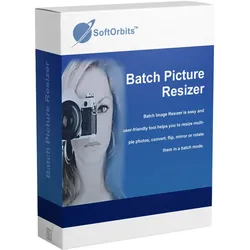
Batch Picture Resizer
Wie können Sie mit Batch Image Resizer die Größe mehrerer Bilder auf einmal ändern? Bereiten Sie Fotos für Ihre Website oder Ihren Online-Shop vor: Wenn Sie einen Online-Shop wie Shopify oder eBay haben, können Sie die Größe der Fotos so anpassen, dass sie für Ihre Käufer gut aussehen. Shopify und eBay haben Größenbeschränkungen für Ihre Bilder, so dass Sie die Dateien mit dieser Windows-Bildbearbeitungssoftware zuschneiden und verkleinern können. Die eBay-Fotoabmessungen sind auf ein Minimum von 500 x 500 Pixel bis 9000 x 9000 Pixel begrenzt. Sie dürfen nicht größer als 12 MB sein. Stapelweise Bilder zuschneiden: Wenn Sie wissen möchten, wie Sie ein Bild auf eine exakte Größe zuschneiden, können Sie diese Anweisungen befolgen: Klicken Sie auf Dateien hinzufügen und fügen Sie die Bilder hinzu, die Sie zuschneiden möchten. Wählen Sie die neue Breite und Höhe. Aktivieren Sie die Option Intelligenter Zuschnitt. Wählen Sie einen Zielordner. Klicken Sie auf Start, um Ihre Fotos stapelweise zuzuschneiden. Sie können diese Anwendung auch zum Zuschneiden von Fotos für die Größenänderung auf Leinwand verwenden, indem Sie auf die Schaltfläche Leinwand klicken. Ein Bild verkleinern (MB reduzieren): Mit diesem Bildgrößenkonverter können Sie auch die Größe einer Bilddatei verringern. Verringern Sie die Größe Ihrer Fotosammlung um bis zu 500 %. Wenn Sie wissen möchten, wie Sie ein Bild verkleinern können, fügen Sie die Dateien in das Programm ein. Wählen Sie die Funktion Größe ändern. Behalten Sie das ursprüngliche Seitenverhältnis bei. Wählen Sie die Option Originaldateien im Zielfeld ersetzen. Ändern Sie die Größe mehrerer Bilder gleichzeitig und ersetzen Sie dabei die Originalfotos. Ändern Sie die Bildauflösung und reduzieren Sie die Bildgröße in MB. Ein JPEG kleiner machen: Sie können mit dieser Anwendung ein JPEG verkleinern. Ändern Sie die Größe von JPEG, ändern Sie das JPEG-Komprimierungsverhältnis, um Fotos in Windows 11 mit dieser Software zu komprimieren. Systemanforderungen Betriebssystem: Windows 7 Windows 10 Windows 11
39,95 €*
Versand: 0,00 €
Sichere Weiterleitung zum Anbieter
Ähnliche Suchbegriffe für SoftOrbits-Batch-Picture-Protector
Top-Angebote
Produkte zum Begriff SoftOrbits-Batch-Picture-Protector:
-
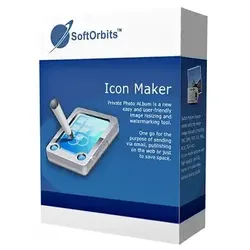
SoftOrbits Icon MakerSoftOrbits Icon Maker Software SoftOrbits Icon Maker Software ist ein Programm zur Erstellung von Grafiksymbolen. Es verfügt über eine einfache Benutzeroberfläche und zahlreiche Werkzeuge zur Erstellung hochwertiger Bilder. Es ermöglicht Ihnen, Icon-Dateien zu erstellen, oder zu bearbeiten, zu extrahieren, zu konvertieren und die bestehenden zu verwalten. Die SoftOrbits Icon Software ist mit allen Betriebssystemen kompatibel, und Sie müssen sich keine Sorgen machen, dass das Programm von Ihrem Computer nicht unterstützt wird. Wie man ein Icon erstellt Ein Icon ist ein Element der Benutzeroberfläche und dient als "Gesicht" für eine Anwendung, eine Datei, ein Verzeichnis, ein Fenster, eine Betriebssystemkomponente oder ein Gerät. Es ist die Signatur einer Marke und sollte eine bestimmte Bedeutung haben. Bei der Entwicklung eines Programms, einer Website oder einer Anwendung ist es wichtig, diese Art von Schnittstellendetails besonders zu beachten und die richtige Software zur Erstellung von Icons sorgfältig auszuwählen. SoftOrbits Icon Maker Software für Windows 10 / 11 ist ein zuverlässiges Programm zur Erstellung von Icons, mit dem Sie Ihre brandneuen Icons erstellen können. Lassen Sie uns einen genaueren Blick auf diese Software werfen und herausfinden, warum sie sich von anderen Programmen zur Erstellung von Icons unterscheidet. Einfaches Erstellen einer Icon-Datei SoftOrbits Icon Maker verfügt über ein einfach zu bedienendes Dateiverwaltungssystem. Es unterstützt die Stapelverarbeitung und erlaubt dem Benutzer, viele Operationen gleichzeitig mit vielen Bildern durchzuführen. So können Sie zum Beispiel Icons auf der Basis einer Reihe von PNG-Dateien erstellen oder mehrere Mac-Icons gleichzeitig in das Windows-Format konvertieren. Außerdem ermöglicht SoftOrbits Icon Maker Software for PC die Erstellung von Multiformat-Icons, was wichtig ist, um die Kompatibilität mit allen Konfigurationen zu gewährleisten. Kompatibel mit allen Betriebssystemen und unterstützt die meisten gängigen Formate Dieses Programm ermöglicht es dem Benutzer, mit verschiedenen Icon-Bibliotheken als Icon-Extraktor zu arbeiten. SoftOrbits Icon Maker Software unterstützt alle gängigen Bildformate: JPEG, GIF, PNG, CUR, BMP, ICO, ANI, XPM, ICL, TIFF, sowie Photoshop. Eine der bemerkenswertesten Eigenschaften des Programms ist seine Fähigkeit, Icons für verschiedene Betriebssysteme zu erstellen, einschließlich Windows, Android und iOS. Bilder in Icons umwandeln Sie müssen nur das Betriebssystem auswählen und das Quellbild wird automatisch in das richtige Icon-Format konvertiert. Sie können ganz einfach JPEG in Icons oder PNG in Icons konvertieren. Es werden automatisch alle Windows 11 Ikonengrößen erzeugt. Mit Hilfe dieser Icon Design Software können Sie auch kleine Pixelbilder, Animationen und verschiedene Bilder zeichnen. Sie können JPG in ICO in Windows 11 oder 10 Format leicht konvertieren. Viele Optionen zur Bearbeitung von Icons Für die Bearbeitung der Icons stehen dem Nutzer eine Reihe von Grafikwerkzeugen, eine große Bibliothek von Paletten und eine Vielzahl von Farbverläufen zur Verfügung, die nicht nur für statische Grafikobjekte, sondern auch für Text und animierte Bilder verwendet werden können. Sie können Farbverläufe verwenden oder eine Vielzahl von Stilen auf monophone Filter anwenden, die eine bestimmte Oberfläche imitieren, und auch einige Unschärfe- oder Dekorationseffekte zur Umwandlung von Icons hinzufügen. Mit der SoftOrbits Icon Maker Software können Sie Objekte drehen und spiegeln, das Bild mit Text ergänzen, eine Perspektive auferlegen, klonen, usw. Umfassende Icon-Bearbeitung Bequeme Skalierung, ein Vorschaufenster und die Möglichkeit, Schnappschüsse in verschiedenen Formaten zu machen, machen die Bildgestaltung und -bearbeitung bequemer und helfen bei der Suche nach den zu verbessernden und zu ändernden Elementen. Daher ist Windows Icon Maker sowohl für Anfänger als auch für Profis geeignet. Zeichnen von Cursorn Neben der Erstellung von Icons ermöglicht die SoftOrbits Icon Maker Software auch die Erstellung von grafischen Bearbeitungscursorn (.cur) für jedes Betriebssystem. Wenn Sie das Rendering des Cursors mit einer Animation kombinieren, können Sie das Ergebnis Ihrer Arbeit leicht in Bewegung sehen und eine Vorstellung davon bekommen, wie es nachher aussehen wird. Eine große Auswahl an Spezialeffekten, Farbkorrekturfunktionen, Zuschneiden, Bildanimationseffekten wird für die Arbeit an Cursorn angeboten, um sie lebendig und einprägsam zu machen.39,95 €*Versand: 0,00 €Sichere Weiterleitung zum Anbieter
Top-Angebote
Produkte zum Begriff SoftOrbits-Batch-Picture-Protector:
-
Batch Picture ProtectorBeste Batch-Wasserzeichen-Software für Windows PC Wie man Fotos urheberrechtlich schützen kann Sie können Ihre Fotos schützen, indem Sie dieses Programm als Urheberrechtsgenerator verwenden. Sie können Ihre Bilder urheberrechtlich schützen, indem Sie ein Wasserzeichen erstellen und es als Copyright-Signatur für Ihre Fotos platzieren. Sie können die Batch-Wasserzeichensoftware sogar als Foto-Signatur-Logo-Maker verwenden, um ein Wasserzeichen zum Schutz Ihrer Fotos zu erstellen. Wie man ein Wasserzeichen mit Batch Watermark Software erstellt Wenn Sie Batch Picture Protector verwenden, können Sie mit der besten Wasserzeichen-Software Text, Logos, Markennamen und Copyright-Symbole zu Ihren Fotos hinzufügen. Dies schützt Ihre Fotos und zeigt anderen, dass Sie die Rechte daran besitzen, so dass sie nicht reproduziert werden können. Diese Software funktioniert mit vielen verschiedenen Formaten, darunter JPG, BMP, TIFF, GIF, PNG, PCX und TGA. Sie können das Wasserzeichenbild hinzufügen und die Fotos speichern. Dies ist hilfreich, wenn Sie Designer, Maler, Bannermacher oder Fotograf sind, denn Sie können Ihre Fotos veröffentlichen und wissen, dass sie geschützt sind. Sobald Sie das Foto oder die Fotos mit Datei hinzufügen in die Foto-Wasserzeichen-Software hochgeladen haben, können Sie Ihr Wasserzeichen erstellen. Speichern Sie es, und wählen Sie dann Wasserzeichen laden, um ein bereits erstelltes Wasserzeichen auszuwählen. Sie können es auswählen und auf den Fotos speichern. Das ist der gesamte Vorgang. Stapelverarbeitung von Wasserzeichen Wenn Sie Wasserzeichen für Fotos erstellen, schützen Sie Ihre Fotos. Sie können ein Wasserzeichen für ein einzelnes Bild erstellen, oder Sie können diese Software ganz einfach verwenden, um Ihr Wasserzeichen auf mehreren Fotos im Batch-Modus zu platzieren. Klicken Sie einfach auf den Stapelverarbeitungsmodus und fügen Sie Ihr Wasserzeichen hinzu. Automatische Positionierung des Wasserzeichens: Sie können es dort platzieren, wo Sie es möchten Wenn Sie ein Wasserzeichen zu Ihrem Foto hinzufügen, können Sie es an einer beliebigen Stelle platzieren. Wenn Sie es zu einem Quer- oder Hochformat hinzufügen, können Sie sicherstellen, dass es das Motiv auf Ihrem Foto nicht beeinträchtigt. Wählen Sie einfach den Bereich des Fotos aus, in dem Sie Ihr Wasserzeichen haben möchten, und die Software erledigt den Rest. Manuelle Position des Wasserzeichens Wenn Sie das Wasserzeichen auf Ihrem Foto platzieren und es nicht ganz richtig ist, können Sie es manuell an die gewünschte Stelle verschieben. Sobald Sie Ihr Wasserzeichen auf Ihren Fotos platziert haben, können Sie alle erforderlichen manuellen Anpassungen vornehmen, um das Wasserzeichen genau an der richtigen Stelle zu platzieren. Sie können es mit dem Werkzeug "Position" verschieben. Wasserzeichen als Kachel (Füllung) für maximalen Schutz hinzufügen Wenn Sie Ihr Bild so gut wie möglich schützen möchten, können Sie Kachel-Wasserzeichen verwenden, um das Bild vollständig abzudecken. Die beste Wasserzeichen-Software für Windows wiederholt das Text- oder Logo-Wasserzeichen so, dass es das gesamte Bild bedeckt. Wenn Sie den Bildschirm "Wasserzeichen" geöffnet haben, sehen Sie in den Optionen nach und wiederholen Sie das Wasserzeichen, um Ihr gesamtes Bild abzudecken. Befehlszeilenmodus Die Batch Picture Protector Software verfügt über einen Befehlszeilenmodus. Sie können eine Befehlszeile wie die folgende eintippen: PicWatermark.exe -in "inputFile" -out "outputFolder" -wm "WatermarkFile.wat" In diesem Fall ist -in der Pfad zur Eingabe des Bildes, das mit einem Wasserzeichen versehen werden soll, -out der Pfad zum Ausgabeordner, in dem das mit einem Wasserzeichen versehene Foto gespeichert wird, und -wm der Pfad zur Wasserzeichendatei. Sie sollten diese Datei im GUI-Modus mit dem Befehl "Wasserzeichen speichern" erstellen. Auf diese Weise lässt sich der Prozess der Wasserzeichenerstellung automatisieren. Systemanforderungen Betriebssystem: Windows 7, Windows 10, Windows 1139,95 €*Versand: 0,00 €Sichere Weiterleitung zum Anbieter
-
Batch Picture ResizerWie können Sie mit Batch Image Resizer die Größe mehrerer Bilder auf einmal ändern? Bereiten Sie Fotos für Ihre Website oder Ihren Online-Shop vor: Wenn Sie einen Online-Shop wie Shopify oder eBay haben, können Sie die Größe der Fotos so anpassen, dass sie für Ihre Käufer gut aussehen. Shopify und eBay haben Größenbeschränkungen für Ihre Bilder, so dass Sie die Dateien mit dieser Windows-Bildbearbeitungssoftware zuschneiden und verkleinern können. Die eBay-Fotoabmessungen sind auf ein Minimum von 500 x 500 Pixel bis 9000 x 9000 Pixel begrenzt. Sie dürfen nicht größer als 12 MB sein. Stapelweise Bilder zuschneiden: Wenn Sie wissen möchten, wie Sie ein Bild auf eine exakte Größe zuschneiden, können Sie diese Anweisungen befolgen: Klicken Sie auf Dateien hinzufügen und fügen Sie die Bilder hinzu, die Sie zuschneiden möchten. Wählen Sie die neue Breite und Höhe. Aktivieren Sie die Option Intelligenter Zuschnitt. Wählen Sie einen Zielordner. Klicken Sie auf Start, um Ihre Fotos stapelweise zuzuschneiden. Sie können diese Anwendung auch zum Zuschneiden von Fotos für die Größenänderung auf Leinwand verwenden, indem Sie auf die Schaltfläche Leinwand klicken. Ein Bild verkleinern (MB reduzieren): Mit diesem Bildgrößenkonverter können Sie auch die Größe einer Bilddatei verringern. Verringern Sie die Größe Ihrer Fotosammlung um bis zu 500 %. Wenn Sie wissen möchten, wie Sie ein Bild verkleinern können, fügen Sie die Dateien in das Programm ein. Wählen Sie die Funktion Größe ändern. Behalten Sie das ursprüngliche Seitenverhältnis bei. Wählen Sie die Option Originaldateien im Zielfeld ersetzen. Ändern Sie die Größe mehrerer Bilder gleichzeitig und ersetzen Sie dabei die Originalfotos. Ändern Sie die Bildauflösung und reduzieren Sie die Bildgröße in MB. Ein JPEG kleiner machen: Sie können mit dieser Anwendung ein JPEG verkleinern. Ändern Sie die Größe von JPEG, ändern Sie das JPEG-Komprimierungsverhältnis, um Fotos in Windows 11 mit dieser Software zu komprimieren. Systemanforderungen Betriebssystem: Windows 7 Windows 10 Windows 1139,95 €*Versand: 0,00 €Sichere Weiterleitung zum Anbieter
-
SoftOrbits Icon MakerSoftOrbits Icon Maker Software SoftOrbits Icon Maker Software ist ein Programm zur Erstellung von Grafiksymbolen. Es verfügt über eine einfache Benutzeroberfläche und zahlreiche Werkzeuge zur Erstellung hochwertiger Bilder. Es ermöglicht Ihnen, Icon-Dateien zu erstellen, oder zu bearbeiten, zu extrahieren, zu konvertieren und die bestehenden zu verwalten. Die SoftOrbits Icon Software ist mit allen Betriebssystemen kompatibel, und Sie müssen sich keine Sorgen machen, dass das Programm von Ihrem Computer nicht unterstützt wird. Wie man ein Icon erstellt Ein Icon ist ein Element der Benutzeroberfläche und dient als "Gesicht" für eine Anwendung, eine Datei, ein Verzeichnis, ein Fenster, eine Betriebssystemkomponente oder ein Gerät. Es ist die Signatur einer Marke und sollte eine bestimmte Bedeutung haben. Bei der Entwicklung eines Programms, einer Website oder einer Anwendung ist es wichtig, diese Art von Schnittstellendetails besonders zu beachten und die richtige Software zur Erstellung von Icons sorgfältig auszuwählen. SoftOrbits Icon Maker Software für Windows 10 / 11 ist ein zuverlässiges Programm zur Erstellung von Icons, mit dem Sie Ihre brandneuen Icons erstellen können. Lassen Sie uns einen genaueren Blick auf diese Software werfen und herausfinden, warum sie sich von anderen Programmen zur Erstellung von Icons unterscheidet. Einfaches Erstellen einer Icon-Datei SoftOrbits Icon Maker verfügt über ein einfach zu bedienendes Dateiverwaltungssystem. Es unterstützt die Stapelverarbeitung und erlaubt dem Benutzer, viele Operationen gleichzeitig mit vielen Bildern durchzuführen. So können Sie zum Beispiel Icons auf der Basis einer Reihe von PNG-Dateien erstellen oder mehrere Mac-Icons gleichzeitig in das Windows-Format konvertieren. Außerdem ermöglicht SoftOrbits Icon Maker Software for PC die Erstellung von Multiformat-Icons, was wichtig ist, um die Kompatibilität mit allen Konfigurationen zu gewährleisten. Kompatibel mit allen Betriebssystemen und unterstützt die meisten gängigen Formate Dieses Programm ermöglicht es dem Benutzer, mit verschiedenen Icon-Bibliotheken als Icon-Extraktor zu arbeiten. SoftOrbits Icon Maker Software unterstützt alle gängigen Bildformate: JPEG, GIF, PNG, CUR, BMP, ICO, ANI, XPM, ICL, TIFF, sowie Photoshop. Eine der bemerkenswertesten Eigenschaften des Programms ist seine Fähigkeit, Icons für verschiedene Betriebssysteme zu erstellen, einschließlich Windows, Android und iOS. Bilder in Icons umwandeln Sie müssen nur das Betriebssystem auswählen und das Quellbild wird automatisch in das richtige Icon-Format konvertiert. Sie können ganz einfach JPEG in Icons oder PNG in Icons konvertieren. Es werden automatisch alle Windows 11 Ikonengrößen erzeugt. Mit Hilfe dieser Icon Design Software können Sie auch kleine Pixelbilder, Animationen und verschiedene Bilder zeichnen. Sie können JPG in ICO in Windows 11 oder 10 Format leicht konvertieren. Viele Optionen zur Bearbeitung von Icons Für die Bearbeitung der Icons stehen dem Nutzer eine Reihe von Grafikwerkzeugen, eine große Bibliothek von Paletten und eine Vielzahl von Farbverläufen zur Verfügung, die nicht nur für statische Grafikobjekte, sondern auch für Text und animierte Bilder verwendet werden können. Sie können Farbverläufe verwenden oder eine Vielzahl von Stilen auf monophone Filter anwenden, die eine bestimmte Oberfläche imitieren, und auch einige Unschärfe- oder Dekorationseffekte zur Umwandlung von Icons hinzufügen. Mit der SoftOrbits Icon Maker Software können Sie Objekte drehen und spiegeln, das Bild mit Text ergänzen, eine Perspektive auferlegen, klonen, usw. Umfassende Icon-Bearbeitung Bequeme Skalierung, ein Vorschaufenster und die Möglichkeit, Schnappschüsse in verschiedenen Formaten zu machen, machen die Bildgestaltung und -bearbeitung bequemer und helfen bei der Suche nach den zu verbessernden und zu ändernden Elementen. Daher ist Windows Icon Maker sowohl für Anfänger als auch für Profis geeignet. Zeichnen von Cursorn Neben der Erstellung von Icons ermöglicht die SoftOrbits Icon Maker Software auch die Erstellung von grafischen Bearbeitungscursorn (.cur) für jedes Betriebssystem. Wenn Sie das Rendering des Cursors mit einer Animation kombinieren, können Sie das Ergebnis Ihrer Arbeit leicht in Bewegung sehen und eine Vorstellung davon bekommen, wie es nachher aussehen wird. Eine große Auswahl an Spezialeffekten, Farbkorrekturfunktionen, Zuschneiden, Bildanimationseffekten wird für die Arbeit an Cursorn angeboten, um sie lebendig und einprägsam zu machen.39,95 €*Versand: 0,00 €Sichere Weiterleitung zum Anbieter
Ähnliche Suchbegriffe für SoftOrbits-Batch-Picture-Protector
* Alle Preise verstehen sich inklusive der gesetzlichen Mehrwertsteuer und ggf. zuzüglich Versandkosten. Die Angebotsinformationen basieren auf den Angaben des jeweiligen Shops und werden über automatisierte Prozesse aktualisiert. Eine Aktualisierung in Echtzeit findet nicht statt, so dass es im Einzelfall zu Abweichungen kommen kann. ** Hinweis: Teile dieses Inhalts wurden von KI erstellt.